Cara Transfer Pulsa Operator Telkomsel Simpati & AS, Indosat IM3 & Mentari dan XL

 Saat ini anda hendak mengirim / mentransfer pulsa kepada kerabat yang sedang urgent membutuhkan pulsa? Namun anda belum tahu bagaimana cara melakukan transfer pulsa tersebut? Kalau begitu tenang saja, khusus untuk anda yang menggunakan kartu / operator Telkomsel (Simpati & AS), Indosat (IM3 & Mentari) dan XL berikut kami informasikan tentang tata cara mentransfer pulsa menggunakan operator tersebut. Silakan dipilih, inilah caranya:

1.Cara Transfer Pulsa Operator Telkomsel Simpati & AS
Apabila anda pengguna kartu Telkomsel Simpati atau AS, berikut ini adalah cara transfer pulsa sesama kartu Simpati dan AS (Simpati ke Simpati & AS ke AS).
Via SMS
Melalui SMS ketik format: TPULSA<spasi>Nominal Jumlah Transfer Pulsa, lalu kirim ke nomor tujuan yang akan anda transfer. Contoh: TPULSA 5000 kirim ke 085212345xxx.
Via UMB
Silakan tekan *858* Nomor Tujuan* Jumlah Nominal Transfer# lalu pilih Ok / Call. Contoh: *858*085212345xxx*5000# tekan Ok / Call.
Catatan:
  • Anda akan dikenakan biaya transfer pulsa sebesar Rp 800 (Bisa berubah sesuai ketentuan operator).
  • Sisa pulsa minimal Rp 5.000 setelah melakukan transfer pulsa.
  • Tersedia dua pilihan dalam penulisan format jumlah nominal pulsa yang akan ditransfer. Misalnya, anda akan mentransfer pulsa Rp 5.000, maka anda bisa menulis dengan format 5000 atau cukup menulis 5 saja
 2.Cara Transfer Pulsa Operator Indosat IM3 & Mentari

Via SMS
  1. Kirim SMS ke 151 dengan format: Transferpulsa<spasi>No Hp Tujuan<spasi>Jumlah Nominal Pulsa kirim ke 151. Contoh: Transferpulsa 085812345xxx 5000 lalu kirim ke 151.
  2. Setelah itu akan ada SMS notifikasi, silakan ikuti petunjuknya. Lalu, konfirmasi SMS anda dengan memasukan Nomor TOKEN yang diterima untuk proses transfer pulsa. Formatnya: OK<spasi>No TOKEN. Contoh: OK 0123 lalu kirim ke 151.
  3. Jika sudah, anda akan menerima SMS laporan bahwa tranfel pulsa berhasil. Untuk biaya transfer pulsa, pengirim akan dikenakan tarif sebesar Rp 600.
Via UMB
Anda bisa menekan *123*7*2*3#, kemudian silakan ikuti petunjuk selanjutnya.

Catatan:
  • Anda bisa melakukan transfer pulsa menggunakan kartu Indosat (IM3 / Mentari) ini setelah kartu sudah berumur minimal 181 hari.
  • Sisa pulsa anda minimal Rp 5.000 setelah melakukan transfer pulsa.
3.Cara Transfer Pulsa Operator XL
Via SMS Kirim SMS ke 168 dengan format: Ketik BAGI<spasi>No Tujuan<spasi>Nominal Jumlah Transfer, kirim ke 168. Nanti akan ada SMS Notifikasi dari 168, balas dengan ‘Y’ untuk menyetujui proses transfer.
Contoh: BAGI 08712345xxx 5000 kirim ke 168. Ada SMS notifikasi, balas ‘Y’ untuk melanjutkan.
Via UMB
  1. Silakan tekan *123# pilih Call —- pilih mPulsa —- pilih Bagi Pulsa —- pilih lagi Bagi Pulsa —- Masukan No Tujuan —– Masukan Nominal. Kirim.
  2. Silakan tekan *123*168# lalu Call —- Isikan No Tujuan —- Nominal Pulsa.
Catatan:
  • Anda akan dikenakan tarif sebesar Rp 500 setiap melakukan transfer pulsa.
  • Sisa pulsa minimal Rp 5.000 setelah melakukan transfer pulsa.
Terima kasih, semoga bermanfaat!
 

Tips Mudah Menghilangkan Iklan di Game Android

Cara Mudah Menghilangkan Iklan di Game Android Tanpa Root dan Dengan Root -
 Hal ini di karenakan seringnya kita membuka dan men-download berbagai macam game dan aplikasi melalui android kita. Namun, kita tidak mengetahui bahwa situs atau aplikasi yang kita unduh tersebut tidak bersih dan terinfeksi virus seperti iklan pop up dan lain sebagainya. Nah, untuk menghilangkan iklan-iklan yang mengganggu pandangan kita itu harus sesuai dengan prosedur yang benar. Pada kesempatan ini saya akan memberikan informasi tersebut. Simak penjelasan berikut ini.
 Dalam cara mudah menghilangkan iklan di game android sebenarnya bisa menggunakan dua versi. Yang pertama dengan system root dan yang kedua dengan tanpa root. Dari kedua cara yang bisa kita lakukan tersebut sebenarnya hampir sama, namun sebenarnya berbeda. Perbedaan tersebut ada pada prosedur pelaksanaannya. Jika kita menggunakan system root, maka kita harus mengunduh aplikasi pendukung terlebih dahulu, sedangkan untuk yang tidak menggunakan root kita tidak perlu menggunakan aplikasi apapun.
 Berikut ini cara mudah menghilangkan iklan di game android dengan menggunakan system root. Langkah pertama yang harus kita lakukan adalah dengan mengunduh terlebih dahulu software atau aplikasi yang bernama AdAway pada android dan install aplikasi tersebut. Kemudian setelah di install silakan buka aplikasi tersebut dan jalankan, dan jika muncul permintaan root silahkan tekan grant. Kemudian silahkan tekan “download file and apply ad blocking” dan tunggu sampai selesai. Jika sudah selesai silahkan perhatikan tulisan “disabled” akan berubah menjadi “applying successful” yang artinya iklan sudah di hilangkan dari android Anda. Untuk lebih maksimal lagi silahkan restart android Anda.

 Kemudian cara mudah menghilangkan iklan di game android Anda dengan system tanpa root adalah dengan menonaktifkan jaringan internet yang terhubung ke android Anda. Caranya cukup masuk menu setting, kemudian pilih jaringan, dan nonaktifkan jaringan internet dan wifi. Karena sebenarnya iklan yang muncul tersebut karena kita sedang terhubung ke jaringan internet. Selamat mencoba! sampai ketemu di tips android berikutnya.!!

Keyboard android error

 Hp android memang sering kali mengalami kerusakan pada bagian keyboard, yang paling sering terjadi adalah keyboard android tidak muncul dan keyboard android hilang sendiri. Hal ini wajar karena keyboard hp android selalu digunakan oleh pemiliknya untuk chating. Sehingga kadang kala mengalami kerusakan.

 Sobat harus mengetahui cara memperbaiki keyboard android yang rusak atau tidak berfungsi dan mencoba untuk melakukannya, karena tidak semua keyboard yang rusak tidak bisa dibenahi, dengan sedikit pembenahan maka keyboard sobat akan kembali berfungsi.

 Mengatasi keyboard android error atau tidak berfungsi (papan keyboard android hilang) juga tidak membutuhkan biaya atau gratis. Sebab sobat bisa mengatasi masalah ini sendiri dan tanpa bantuan orang lain sehingga tidak akan terkena biaya service. Jika sobat sudah mengetahui cara tersebut maka sobat tidak akan merasa bingung harus berbuat apa ketika sobat atau juga teman sobat sedangkan mengalami kerusakan pada keyboard hp android.

 Kerusakan pada keyboard android dibagi menjadi tiga kategori, yakni keyboard tidak dapat memasukkan input dengan benar,  atau terdapat peringatan “android keyboard has stopped”, atau juga keyboard tidak bisa bekerja sama sekali. Dan setiap kerusakan cara pembenarannya berbeda. Berikut adalah caranya:

1.Keyboard tidak dapat memasukkan input dengan benar
 Caranya :
Masuk ke setting → pilih Apps → pilih All → pilih aplikasi keyboard → pilih clear data.

2.Terdapat peringatan “android keyboard has stopped”
Caranya :
 Pilih setting → pilih Apps → pilih All → arahkan layar ke bawah → pilih download manager → ubah disable menjadi enable.

3.Keyboard tidak bisa bekerja sama sekali 
 Apabila kedua cara tersebut sudah sobat lakukan tetapi keyboard tetap tidak bisa sama sekali, maka sobat harus mendownload aplikasi keyboard android yaitu :
  • Google Keyboard 

  • SwiftKey Keyboard 

    Kemudian masuk ke setting pilih language & input pilih aplikasi keyboard yang baru sobat pasang restart hp sobat cabut baterai, micro SD dan kartu SIM nyalakan lagi hp sobat.

    Dengan cara mengatasi keyboard android error atau tidak berfungsi ini maka keyboard sobat akan kembali berfungsi.

    Semoga Tips ini bermanfaat..


Cara Mudah Menghapus Akun Gmail di HP Android

Adit.com - Cara Mudah Menghapus Akun Gmail di HP Android
 Akun google sepertinya mendominasi layanan email gratis di seluruh dunia apalagi sekarang di disupport dengan OS android yang mengharuskan pengguna android untuk mendaftar ketika ingin menggunakan layanan google. Tak mengherankan jika  akun gmail google menjadi sesuatu yang harus dimiliki oleh setiap pengguna android karena dengan akun ini pengguna android bisa menggunakan berbagai fasilitas gratis dari google salah satunya adalah google drive, googleplay, blogger, sosial media terbesar googleplus, ataupun email gmail itu sendiri yang yang semua bisa di nikmati cukup mendaftarkan satu akun saja.

 Mendelete akun google android mungkin akan beguna bagi sobat yang baru saja membeli hp second dan ingin mengganti email baru dengan id / alamat email sesuai dengan keinginan hati  karena biasanya hp android second sudah terisi dengan akun gmail milik si yang punya handphone sehingga sobat bisa menghapusnya terlebih dahulu kemudian menggantinya dengan akun gmail milik sobat sendiri. Sobat bisa menghilangkan akun gmail untuk selamanya. kemudian sobat bisa mendaftarkan akun gmail baru sesuai kehendak.

Cara menghilangkan akun gmail Google di HP android dengan cepat, ikuti panduannya berikut ini :

1.Sentuh menu "Setting/pengaturan"
2.Selanjutnya scroll ke bagian bawah ''Account'/Akun
3.Pilih Google
4.Ada tab menu biasanya di bagian pojok sebelah kanan atas, sentuh "Remove Account"/
hapus akun 
5.Tinggal konfirmasi, sentuh "Remove Account" 

 Setelah akun google di delete dari hp android sobat bisa membuat akun gmail yang baru, caranya persis seperti sobat membuat akun gmail di android.

Terima kasih dan selamat mencoba.

CARA MUDAH MEMBUAT AKUN ICLOUD IPHONE UNTUK PEMULA

Adit.com - Memiliki perangkat dengan media penyimpanan internal ataupun eksternal yang tidak terlalu besar bukanlah suatu masalah. Berbeda dengan beberapa tahun lalu, dimana pemilik perangkat telekomunikasi pasti memasang media penyimpanan eksternal yang besar guna menampun banyak data. Saat ini hal tersebut sudah tidak berlaku lagi karena beberapa smartphone sudah menawarkan media penyimpanan online. Seperti perangkat iOS yang secara default dan terintegrasi dengan media penyimpanan online yang mereka namakan iCloud

 Fitur ini akan mudah anda temukan di perangkat iOS yang dalam hal ini adalah iPhone 5s, karena memang aplikasi ini sudah tersedia dalam bentuk menu ikon yang bisa anda temukan di deretan aplikasi – aplikasi di home screen.
  Namun anda tidak dapat begitu saja menggunakan fitur ini, karena anda mesti memiliki akun untuk iCloud. Oleh karenanya kami akan berbagi dengan anda langkah – langkah memiliki akun iCloud.
Ikuti langkah berikut ini :
  1. Pertama tekan menu “Setting”
  2. Scroll ke bawah dan tap menu “iCloud”.
  3. Selanjutnya tap “Get a Free Apple ID”.
  4. Ketikkan tanggal lahir anda, tekan tombol Next di pojok kanan atas.
  5. Ketikkan nama anda (first name dan last name) di lanjutkan dengan menekan tombol “Next”
  6. Isikan email anda yang aktif kemudian tekan tombol next dan masukkan password dan confirm password, lalu tekan tombol Next.
  7. Pilih pertanyaan serta jawabannya jika sewaktu – waktu lupa password, Tekan Next.
  8. Selanjutnya ketikkan email untuk recovery password, lalu tekan tombol “Next”
  9. Terakhir tekan tombol Agree untuk konfirmasi peraturan dan persetujuan.
  10. Selesai.
 Selanjutnya anda buka email anda dan buka email dari apple dan klik pada tautan untuk memverifikasi email anda. Kini anda telah dapat menggunakan iCloud untuk menyimpan dan membackup data anda.

Semoga Tips di atas bermanfaat untuk ada. 

Cara Mulai Menggunakan IPhone, IPad, dan IPod touch

Adit.com -
 Ikuti panduan di bawah ini cara memulai menggunakan iphone,ipad dan ipod touch untuk anda
yang baru/pemula menggunakan iphone baru.

1.Nyalakan perangkat
Anda akan melihat "Helo" dalam berbagai bahasa. Geser dari kiri ke kanan di bagian mana saja di layar ini.
Jika Anda tuna netra atau mengalami gangguan penglihatan, Anda dapat menyalakan VoiceOver atau Zoom dari layar Helo.


Untuk menemukan IMEI/MEID dan ICCID, ketuk "i" di sudut kanan bawah layar.
  

2.Pilih bahasa dan negara anda
Ketika diminta, pilih bahasa ketuk negara atau wilayah Anda. Pilihan ini akan memengaruhi bagaimana informasi akan terlihat di perangkat, meliputi tanggal, waktu, kontak, dan banyak lagi.


3. Online dan memilih layanan lokasi anda.
 Ketuk jaringan Wi-Fi agar terhubung. Atau jika Anda mengatur iPhone atau iPad yang layanan selulernya aktif, Anda dapat mengetuk Gunakan Koneksi Seluler. Dapatkan bantuan jika Anda tidak dapat terhubung ke Wi-Fi.
Lalu pilih Layanan Lokasi, fitur yang Anda perlukan untuk App seperti Peta, dan Cari Teman Saya.


4.Mengatur Touch id dan membuat kode sandi.
 Di beberapa perangkat, Anda dapat mengatur Touch ID. Dengan fitur ini, Anda dapat menggunakan sidik jari untuk membuka perangkat yang terkunci dan melakukan pembelian.
Kemudian, tetapkan kode sandi enam digit untuk membantu melindungi data Anda. Anda akan membutuhkan kode sandi untuk menggunakan fitur seperti Touch ID dan Apple Pay. Jika Anda ingin kode sandi empat digit, kode sandi kustom, atau tanpa kode sandi, ketuk Pilihan Kode Sandi.


5.Memulihkan atau mentransfer aplikasi dan data.
Ketuk Memulihkan dari Cadangan iCloud, Memulihkan dari Cadangan iTunes, Mengatur sebagai Baru, atau Memindahkan Data dari Android.


6.Masuk dengan ID Apple Anda dan mengatur iCloud Drive
 Masukkan ID Apple dan kata sandi Anda. Untuk melewati langkah ini, atau jika Anda tidak memiliki ID Apple, ketuk Tidak punya ID Apple atau lipa.
Jika Anda menggunakan lebih dari satu ID, ketuk Gunakan ID Apple lain untuk iCloud dan iTunes.
Kemudian, jika Anda telah mendaftar dengan ID Apple dan membuat kode sandi, Anda mungkin diminta mengatur iCloud Drive, Apple Pay, dan Rantai Kunci iCloud.


7. Mengatur SIRI
 Pilih apakah akan menggunakan Siri. Di beberapa perangkat, Anda akan diminta mengucapkan beberapa frasa agar Siri dapat mengenali suara Anda.


8.Memilih pengaturan untuk analisis app dan resolusi tampilan.

Putuskan apakah akan membagikan informasi dengan pengembang aplikasi.
Selanjutnya, jika Anda memiliki iPhone 6 atau versi lebih baru, pilih di antara dua resolusi tampilan: Standar menampilkan lebih banyak konten, sementara Diperbesar menggunakan teks dan kontrol yang lebih besar. Lalu ketuk Berikutnya untuk melanjutkan.


9.Menyelesaikan
Ketuk Mulai untuk mulai menggunakan perangkat. Buat salinan aman untuk data Anda dengan mencadangkan, dan pelajari mengenai fitur lainnya di dalam petunjuk pengguna untuk iPhone, iPad, atau iPod touch. 


Semoga tips di atas bermanfaat untuk anda
Indahnya berbagi 


Cara menghidupkan kembali iPhone yang kehabisan baterai

Adit.com -
  Terkadang anda pernah merasakan bagaimana suntuknya anda melihat iPhone anda tidak dapat dicharge setelah kehabisan baterai dan iPhone dalam kondisi “Drain”. Setelah itu anda mencoba untuk mencharge iPhone anda tetapi yang terjadi adalah iPhone anda tidak mau hidup bahkan untuk terlihat kondisi charging di iPhone anda.
Untuk mengatasi masalah ini anda dapat mengikuti beberapa langkah berikut ini :
  1. Jika anda masih yakin bahwa iPhone anda masih tersisa sedikit kapasitas baterai coba colokkan kembali charge anda ke iPhone anda minimal 15 menit dan tunggu. Jika tidak terjadi apa – apa dan iPhone masih tetap mati lanjut kondisi berikutnya
  2. Tekan tombol HOME dan POWER (SLEEP) secara bersamaan kurang lebih 10 – 20 detik maka Logo Apple akan keluar di iPhone anda. Setelah itu lepaskan jika sudah terlihat logo iPhone maka iPhone anda akan kembali normal
  3. Terkadang anda bisa menghidup matikan tombol “Silent” di iPhone bergantian sebelum melakukan proses nomor 2 jika proses nomor 2 tidak berhasil dilakukan.
  Jika sampai step nomor 3 tidak berhasil ada kemungkinan baterai iPhone anda yang mengalami masalah. Atau kabel charger anda yang rusak atau chargernya sendiri yang rusak. Coba gunakan charger yang lain jika tetap tidak bisa silahkan di bawa ke Service center.

Cara Upload Video Ke Youtube Menggunakan Android

 Adit.com - Pada dasarnya mudah saja, asal Anda mau saja mencobanya. Karena melakukan upload video ke YouTube akan lebih mudah, jika hasil rekaman Anda langsung diupload ke YouTube, tanpa melakukan transfer data ke PC, Komputer atau pun Laptop.
  Untuk Memulai bagaimana cara upload video ke YouTube menggunakan android pastikan dulu Anda punya Akun Google dan masuk ke Aplikasi YouTube dengan akun tersebut. Setelah itu pastikan juga Anda punya video hasil rekaman sendiri melalui HP Android yang tersimpan di Galeri Anda. Lalu Anda bisa ikuti Cara Upload Video ke YouTube di HP Android ini tahap demi tahap, silahkan ikuti panduannya
di bawah ini :

1. Buka Aplikasi YouTube di Android
2. Jika Anda sudah punya akun Google, Silakan Login ke YouTube 
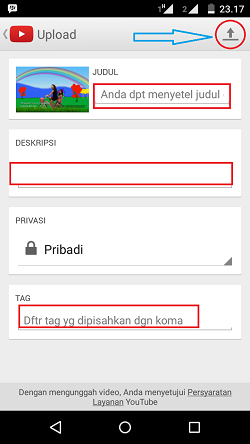
3. Sentuh di Sudut Kanan Atas dengan tanda menu Lalu Pilih UPLOAD atau bisa menyentuh Tanda Panah atas ditengah atas untuk mengupload video, lalu akan  terbuka  file video Anda yang ada di HP Android anda.
4.Pilih Video yang ingin di Upload, lalu Masukkan judul Video, Deskripsi video, kategori video (Apakah pribadi atau untuk publik) dan Tag (Keyword Yang berkaitan dengan Konten video Anda, beri koma jika lebih dari satu) lalu.

5.Ketuk Upload di sudut kanan Atas dengan tanda Panah Keatas. (seperti gambar di atas)
6.Tunggu Sampai Proses Upload Selesai, Jika sudah selesai, langsung pilih Thumbail dan kemudian Publikasikan video.
7.Setelah Upload dan publikasi video selesai, silakan Anda lihat hasilnya untuk memastikan apakah video yang Anda unggah berhasil tayang di YouTube. kalau belum silahkan ikuti panduan dari awal.


Semoga cara upload video ke YouTube menggunakan android ini memberikan kejelasan untuk anda.

Semoga bermanfaat.

Mengatasi Tidak Cukup Ruang Perangkat di Android

adit.com - Android memang memiliki tempat penyimpanan yang cukup besar bila kita gabungkan semuanya antara memori internal dan eksternal. Bahkan ada gadget yang bisa menampung file hingga 32gb lebih. Namun hanya sebagian perangkat yang dapat melakukan itu semua terutama hp kelas medium ke atas semua rata-rata sudah disisipkan memori internal yang cukup besar antara 4GB hingga 16GB lebih.

 Memiliki gadget mahal akan sangat menyenangkan, namun bagi kita kaum bawah pasti masih pikir-pikir dulu bila akan mengeluarkan uang hanya untuk membeli sebuah gadget, terutama hanya ingin chating, telpon dan sms saja. Maka solusinya ialah kita membeli perangkat Android menengah kebawah atau yang biasa di sebut low end.
 Untuk cara mengatasi memori yang penuh tersebut anda dapat melakukan beberapa tips yang akan saya sampaikan berikut ini. Namun sebelumnya kita harus tau apa yang menyebabkan masalah tidak cukup ruang penyimpanan. dan tentu hal ini dapat di terapakan pada semua perangkat seperti Advan, Asus Zenfone, Samsung Galaxy, Oppo, Xiaomi, Sony Xperia, Acer, dan Android lainnya.

Penyebab Tidak Cukup Ruang Pada Perangkat di Android

  • Ruang penyimpanan penuh, biasanya hal ini teradi pada memori internal hp karena setiap aplikasi yang kita install otomatis akan disimpan ke memori internal jika kita tidak mengatur sebelumnya.
  • Cache menumpuk, cache memang sudah biasa selalu menjadi masalah pada saat android error. karena file cache memang merupakan file tidak perlu dimana file ini masih disimpan oleh aplikasi di hp kita untuk digunakannya kembali nanti.
 Cara Mengatasi 

Pindahkan aplikasi ke MicroSD
 Pastikan kalian memiliki ruang yang cukup pada microSD untuk memindahkan setiap aplikasi yang kalian pasang dari google play store agar ruang pada intenal kita lebih lega, dan hal ini juga dapat membantu kinerja android menjadi tidak lemot.
Untuk melakukannya silahkan masuk ke pengaturan > aplikasi > lalu silahkan cari aplikasi yang ingin di pindah.
Bersihkan cache
 Untuk membersihkan cache. kalian dapat melakukannya dengan bantuan aplikasi pembersih seperti ccleaner, SDMaid (root), Clean Master dan masih banyak yang lainnya, atau bisa juga dengan cara manual masuk ke pengaturan aplikasi dan silahkan di lihat disitu akan ada clear cache.

 Hal ini dapat membantu juga untuk mengatasi lemot di android yang dikarenakan aplikasi menumpuk terlalu banyak di memori. Oleh karena itulah tips cara mengatasi tidak cukup ruang pada perangkat android ini saya bagikan semoga dapat membantu permasalahan kalian, untuk aplikasinya bisa kalian dapatkan di Play Store.

Semoga Bermanfaat ...
 

9 FITUR ANDROID BERMANFAAT YANG MUNGKIN BELUM PERNAH ANDA COBA

 Sebuah survei menyatakan bahwa pengguna Android rata-rata hanya menggunakan 30% dari fitur Android yang dimiliki smartphonenya. Berarti ada sekitar 70% fitur yang tidak digunakan atau bahkan belum pernah dicoba sama sekali.
 Apakah smartphone Android yang ada didalam genggaman tangan kita ini hanya digunakan untuk bersosial media dan chatting saja? Sebenarnya banyak fitur Android yang bisa kita manfaatkan dari sebuah smartphone, berikut ini kami pilihkan beberapa fitur Android yang mungkin perlu kita coba dan gunakan untuk membantu aktifitas kita sehari-hari.

1.Membuka Menu “Developer Option”
“Developer Option” memang memberi kesan horor dan menyeramkan karena takut salah. Namun membuka pengaturan “Developer option” ini akan membuka sebuah jalan bagi kita untuk mengakses berbagai fitur Android unik yang tersembunyi dalam Android: USB Debugging.
 Dengan mengaktifkan USB Debugging ini dapat memepercepat kinerja smartphone Android dengan menonaktifkan tampilan animasi, meningkatkan performa GPU dan berbagai hal menarik lainnya.
Caranya sangat mudah yaitu cukup masuk ke menu Settings > About Phone dan tap Build number sebanyak 7 kali, dan kita akan mendapatkan akses ke menu “Developer Options”.

2.Merekam semua aktifitas Layar Android 
 
 Kemampuan screen record di Android sudah bisa dilakukan sejak lama, namun sayangnya masih sedikit orang yang tahu dan melakukannya. Biasanya yang sering merekam tampilan layar Android yaitu pengupload video youtube dan pembuat video tutorial Android. Merekam segala aktifitas di layar Android menggunakan aplikasi menarik dilakukan terutama bagi para gamer yang ingin menunjukkan kehebatannya bermain games. Atau bisa menjadi solusi mengatasi berbagai masalah di Android atau sekedar sharing hal unik di smartphone. Tidak perlu pengaturan aneh-aneh, cukup instal aplikasi screen recorder yang banyak tersedia si Play Store, salah satunya yaitu AZ Screen Recorder.

3.Permudah Pengaturan Security
  Fitur Android Smart Lock diperkenalkan pada versi Android Lollipop, dan fitur ini memungkinkan kita untuk mengamankan smartphone kita dengan cara yang mudah dan sederhana, caranya yaitu: masuk ke menu Settings > Security > Trust Agents dan aktifkan Smart Lock on.
Ketika fitur ini aktif kita akan melihat menu Smart Lock pada tab Security. Kita bisa mengatur untuk tetap membiarkan smartphone Android tak terkunci dengan berbagai cara Trusted Devices (seperti misalnya bluetooth speaker atau smartwatch), Trusted Places (misalnya dirumah atau dikantor), Trusted Face, Trusted Voice (suara) atau Deteksi tubuh.

4.Menemukan Aplikasi Yang Memperlambat Kinerja Smartphone
“Process Stats” merupakan salah satu fitur keren yang ada di dalam menu Developer Options. Fitur ini menampilkan statistik tentang proses yang sedang berjalan dalam sistem smartphone Android. Akan terlihat daftar dari semua sistem proses, dan mengklik salah satunya akan menampilkan jumlah penggunaan RAM, run time dan running proses. Kita juga bisa menghentikan proses tersebut.

5.Mencoba Kaca Pembesar Android
 Aplikasi sederhana namuan bermanfaat ini bisa ditemuakan didalam menu Android Setting Accessibility. Setelah diaktifkan , cukup sentuh layar tiga kali bertuturt-turut dengan cepat maka tampilan layar akan otomatis mendekat. Dan layar akan menjadi seperti layaknya kaca pembesar yang memperbesar semua tampilan yang ada dilayar di posisi manapun. Dan untuk keluar dari menu tampilan zoom ini cukup klik layar tiga kali bertutur-turut. Untuk mengaktifkan fitur ini cuku masuk ke manu Settings > Accessibility > Vision > Touch Zoom Atau bisa juga Settings > Accessibility > Magnification Gestures.

6.Melakukan Pencarian Tanpa menyentuh Layar Android
 Fitur OK Google ini sangat dahsyat, fitur ini mampu diaktifkan hanya dengan suara saja. OK Google Everywhere bahkan lebih baik karena smartphone kita dapat merespon suara kita dari tampilan aplikasi apapun di Android dan bahkan ketika smartphone dalam kondisi off sekalipun.
Sekali menggunakan fitur ini maka kalian tidak akan bisa berhenti menggunakannya. Untuk mengaktifkan fitur ini caranya sangat mudah cukup masuk ke menu Google Settings > Search and Now > Voice > OK Google Detection and enable From Any Screen.

 
 7.Membuat Android Membacakan sesuatu Untuk Kita
 Text-to-Speech menjadi fitur lain yang tersedia dalam Android dan jarang digunakan oleh penggunannya. Tools ini menrupakan fitur lain tanpa sentuhan pada Android yang lebih mudah, Text-to-Speech (TTS) ini akan membacakan teks dalam smartphone untuk kita dengarkan. Cara pengaturan TTS ini cukup mudah masuk ke menu Settings > Accessibility > Text-to-Speech Output dan pastikan kalian menginstal paket bahasa yang dibutuhkan, mauk juga ke menu setting untuk auto update bahasa yang digunakannya.

 8.Menggunakan Akses internet Orang lain
 Banyak pengguna Android yang masih belum bisa mengaktifkan fungsi hostspot WiFi pada Androidnya. Bahkan jika kalian tidak berniat untuk membagikan koneksi internet yang dimiliki dalam smartphone Android, tetap harus paham bagaimana caranya menjadikan smartphone Android yang kita miliki sebagai sebuah hotspot WiFi, untuk mengaktifkan punya teman agar bisa kita akses. Caranya sangat mudah masuk ke menu Settings > More > Tethering and Portable Hotspot and flip the switch. Atur user name dan password sesuai keinginan kita.

9.Berganti smartphone Android Dengan mudah dan aman
Tap & Go merupakan fitur yang sangat bermanfaat jika kalian termasuk orang yang serign gonta-ganti smartphone Android. Fitur Tap & Go ini merupakan sebuah tool migrasi sistem Android menggunakan koneksi NFC, cukup dekatkan dua buah smartphone Android yang memiliki koneksi NFC lalu kemudian Tap & go akan mendeteksi dan melakukan sinkronisasi dengan mudah.
 
Demikian artikel ini. dan selamat mencoba...


Tips Memperbaiki Layar Gelap Saat Menelpon


 Sebenarnya tidak sulit dan cukup mudah untuk menggtasinya namun jika belum tau pasti akan merasa kebinggungan sama seperti saya dulu. untuk itu Tips kali ini saya akan kasi sedikit tipsnya untuk anda untuk hp Asus, hp asus terdapat layar sensor yang namanya proximity sensor ini yang biasanya terletak di bagian atas layar.

  Sensor ini merupakan sensor jarak yang dimiliki oleh smartphone yang biasanya paling sering dimanfaatkan ketika sedang menelpon. Ya, ketika kita menelpon biasanya kita akan mendekatkan perangkat ke telinga. ya iyalah pasti ketelinga,masa ke hidung. hahaha.  Dan ketika sensor ini mendeteksi bahwa ada objek yang mendekat (dalam hal ini telinga kita) maka layar akan secara otomatis dimatikan untuk menghindari kesalahan input pada layar sentuh atau gampangnya, “biar gak salah pencet”. Dan saat kita akan mengakhiri telepon, biasanya kita akan menjauhkan perangkat dari telinga untuk dapat melihat layar.
  Tips mengatasi masalah layar hp Asus atau gadget lainnya mati saat nelpon mungkin karena layar hp asus terdapat pelindung atau juga disebut anti gores,coba anda lihat hp anda dan coba copot antigores tersebut.

Berikut Cara Non aktifkan sensor proximity:
1. Masuk ke Menu "Pengaturan"
2. Buka "Pengaturan Panggilan"
3. Masuk ke "Pengaturan Tambahan"
4. Hilangkan tanda Centang atau ceklist pada "Sensor proximity" atau di Non Aktifkan Sensor proximity
5. Selesai
 Demikian tips cara memperbaiki layar gelap saat menelpon. Semoga tips di atas bermanfaat yah...

Penyebab Handphone Cepat Rusak Dan Tidak Awet

  Awet atau tidaknya sebuah hp dan smartphone tentu saja sangat dipengaruhi oleh beberapa faktor diantaranya
adalah faktor kualitas handphone, baik teknologi maupun material yang digunakannya, dan juga faktor bagaimana pengguna merawat handphone yang dimilikinya. Meskipun terkadang perawatan yang dilakukan sudah sesuai kaidah serta pemilik juga sangat sayang dengan handphone miliknya itu bisa saja handphone yang dimilikinya tiba-tiba mati tanpa diketahui penyebabnya. Jika hal seperti ini yang terjadi dapat dipastikan memang handphone memiliki cacat semenjak pembuatannya, oleh karena itu setiap pembelian handphone baru biasa ada garansi produk yang menjamin hingga beberapa waktu kedepan terhadap kemungkinan kerusakan karena cacat produksi.
Maka bagi yang menginginkan handphone yang dimilikinya dapat awet dan panjang umur, maka perlakukanlah handphone anda dengan benar dan baik. Dengan perawatan yang benar setidaknya presentase kerusakan juga akan semakin kecil dan handphone akan menjadi lebih awet dan tahan lama. Bahkan bisa juga menjadi barang yang lebih bernilai untuk jangka waktu lama kedepan sebagai barang antik yang masih bagus kondisinya.

Untuk mengetahui hal-hal apa saja yang seharusnya dilakukan untuk merawat handphone agar lebih awet dan tahan lama. Maka silahkan baca beberapa hal yang menyebabkan Handphone cepat rusak dibawah ini.

1.Charger Palsu
2.Pengecasan terlalu lama
3.Daya Baterai sering habis total
4.Kondisi panas yang berlebihan
5.Handphone jarang di istirahatkan
6.Handphone sering jatuh/Terkena air

Tips agar handphone tidak cepat rusak dan awet

1.Menjaga layar handphone
2.perlakukan handphone dengan baik dan benar
3.Gunakan sarung handphone
4.Istrahatkan handphone.

  Itulah beberapa hal penyebab handphone cepat rusak dan tidak awet, Beserta beberapa tips agar handphone bisa bertahan lama. Semoga bermanfaat buat anda.

Cara Setting Internet HP Nokia Lumia 520

Cara Setting Internet HP Nokia Lumia 520 -
Koneksi internet pada sebuah handphone Nokia lumia 520 memang dibagi penggunannya seperti browsing internet, menerima pesan email dan menginstal aplikasi. Anda dapat mengakses internet segera setelah Ada kartu SIM yang terpasang. Jika hal ini tidak terjadi, Anda dapat mengatur atau cara seting internet Nokia 520 Anda untuk internet secara manual. Seperti yang kita ketahui untuk smartphone Nokia Lumia 520 juga telah dibekali dengan spesifikasi yang begitu gahar, dan juga dibawakan oleh fitur yang sangat menarik.

 Untuk kamera yang terdapat pada smartphone ini juga dibekali dengan kamera yang beresolusi yang tinggi, sehingga pada saat mengambil gambar, hasil dari gambar yang di potret tidak akan pecah ketika di zoom. Untuk prosessor yang mendukungnya juga dibekali dengan prosessor yang begitu tangguh sehingga kinerja yang di hasilkannya juga sangat tangguh. Jika anda ingin membeli smartphone ini, maka anda wajib mengetahui spesifikasi yang dibawahannya terlebih dahulu. untuk kesemapatan kali ini saya akan share tentang bagaimana setting  internet HP Nokia Lumia 520, seperti apa caranya ? simak dibawah ini.


Cari “jaringan mobile” (mobile network)
  1. Geser jari Anda ke kiri pada layar.
  2. Tekan Settings.
  3. Tekanlah Jaringan selular.
1.Membuat koneksi data baru
  • Tekan untuk menambahkan apn internet.
2.Masukkan APN
  • Tekan kolom bawah “APN”.
3.Masukkan alamat IP
  • Tekan kolom di bawah “server proxy (URL)”.
4.Masukkan nomor port
  • Tekan kolom di bawah ini “port Proxy”.
  • Kunci dalam 80
5.Simpan koneksi data
  • Tekan save icon.
6.Kembali ke layar awal
  • Tekan tombol Home untuk kembali ke layar awal.
Demikian Cara setting internet HP Nokia Lumia 520. Semoga bermanfaat untuk anda.

Mengatasi Tablet Advan Mati Mendadak

 Kerusakan ini memang sering terjadi. kita sudah asyiek browsing terus tiba-tiba tabletnya mati begitu saja. dan lebih parahnya lagi. kalau tabletnya itu tidak bisa menyala, walaupun sudah di cas cukup lama. pengaruhnya ini  karna panas n kurang memory ram nya..& sensor panasnya bekerja otomatis terus hardware trlalu panas makanya tabletnya tiba - tiba mati.


Cara mengatasinya :
1.siapkan peniti/jarum
2.cari lubang kecil di pinggir (seperti petunjuk gambar di atas)
3.colokkan chargernya ke tablet
4.tusuk lubangnya pakai jarum/peniti sampai tabletnya bergetar.
5.selesai.

Note : Kalau tabletnya masih belum nyala. bagusnya body tabletnya di di lepas. dan ikuti langkah dari awal lagi.

Semoga bermanfaat yah...

Mengatasi Error 492 Saat Download Aplikasi di Play Store

Mengatasi Error 492 Saat Download Aplikasi di Play Store -
Google play store merupakan market terbesar untuk mengunduh aplikasi untuk Os Android. pada google play store terdapat berbagai macam aplikasi yang disediakan mulai dari buku, aplikasi dan juga games yang bisa anda dapatkan secara gratis maupun berbayar.
 Google play store Seringkali terjadi masalah atau error pada google play store dan membuat para pengguna android dibikin pusing karena tidak bisa download ataupun update aplikasi lewat playstore. beberapa kasus error yang sering terjadi ialah Error 492 saat download aplikasi di play store.
 Untuk memperbaiki dan mengatasi pesan kesalahan 492 saat mengunduh aplikasi di play store hanya perlu melakukan hal berikut ini ini :
  1. Pertama silahkan hapus aplikasi yang bermasalah (muncul pesan error 492) dan install kembali aplikasi tersebut. Jika masalah masih terjadi silahkan ikuti langkah No.2
  2. Selanjutnya buka setting » Manage Aplication » pilih tab “Semua”
  3. Cari dan pilih aplikasi Google Play Store kemudian pilih Clear Data dan Clear Cache.
  4. Tekan tombol kembali dan pilih lagi Google Services Framework kemudian klik Clear Data dan Clear Cache
  5. Setelah itu coba buka Google Play Store dan update/install aplikasi yang bermasalah tersebut.
  6. Selesai.
 Itulah solusi untuk mengatasi pesan error 492 pada play store saat mengunduh aplikasi,
semoga tips ini bermanfaat untuk anda.

Cara Setting sinyal 3G Samsung Grand duos

  Simak tips berikut untuk Samsung Galaxy Grand duos. Jaringan yang kita kenal dengan kecepatan untuk mengakses internet ini, sering kali kita temui pada smartphone dengan spesifikasi yang begitu tangguh. Untuk kelebihan yang di tawarkan oleh jaringan ini adalah dapat mengakses internet dengan kecepatan luar biasa ketika kita akan mendownload aplikasi.
 Namun untuk saat ini, jaringan 3G ini sudah kalah pamor dengan jaringan yang saat ini sedang gencar di usung oleh smartphone canggih lainnya. Jaringan yang saat ini terbaru dan cepat dalam mengakses internet adalah jaringan 4G LTE. Jaringan ini sangat bisa di andalkan jika kita akan mengakses internet.

Cara mengaktifkan sinyal 3g samsung galaxy grand duos

1. Masuk pada menu Dialer (untuk melakukan panggilan), ketik * # * # 2263 # * # *.
2. Ini akan menampilkan menu pilihan Automatic, Pilihan Band WCDMA, dan GSM.
3. Jika dilihat, menu default adalah otomatis dengan tanda # di belakangnya.
4. Jika Anda ingin menggunakan hanya jaringan 3G, pilihlah opsi Pilihan WCDMA lalu pilih WCDMA Semua.
5. Maka secara otomatis Galaxy grand duos hanya akan menerima sinyal 3G atau  WCDMA saja.
6. Bila Anda ingin mengubah pengaturan untuk jaringan otomatis / gsm saja, ulangi langkah-langkah di atas.

Nah Sekarang Samsung Galaxy grand Anda hanya akan menggunakan sinyal 3G, sehingga browsing melalui Android akan lebih cepat. Hanya saja resikonya baterai akan cepat tepakai atau boros karena disebabkan proses menemukan sinyal 3G. Tapi nilai plusnya yakni, terutama jika ponsel atau handphone digunakan juga sebagai modem PC komputer. Demikian tips singkat kali ini mengenai cara aktifkan 3g samsung grand duos semoga membantu .


Kamera selfieTerbaik dan Terpopuler di Android 2016

Kamera Terbaik dan Terpopuler di Android 2016 - Aplikasi kamera merupakan salah satu media yang digunakan seseorang untuk mengabadikan moment berharga, seperti bersama teman, saudara atau keluarga. Hampir setiap Ponsel Android difasilitasi kamera yang memiliki kualitas tinggi dengan kelebihannya masing-masing. Terlebih jika kita menggabungkan fungsi kamera tersebut dengan kecanggihan Aplikasi Android, niscaya kita akan mendapatkan hasil yang memuaskan dan sesuai keinginan kita, yaitu kita bisa mendapatkan berbagai efek dan panorama yang bervariasi. Banyak aplikasi kamera yang dapat Anda dapatkan di Google Play Store, namun banyak juga yang justru tidak sesuai dengan yang kita inginkan dan untuk itu kali ini kami merangkumnya pada artikel kami kami ini diantaranya :

1.Camera 360 Ultimate
Aplikasi ini merupakan software camera tercanggih yang menjadi pilihan para pengguna  hingga mencapai 400 juta di seluruh dunia, dan Anda bisa mendapatkannya dengan gratis. Camera 360 adalah Aplikasi No.1 dalam kategori fotografi di 75 negara, meliputi AS, Jerman, Brazil, Spanyol, usia, Korea, Singapura, Malaysia, India dan China.
  Dengan menggunakan aplikasi Camera360 ini Anda bisa memotret dengan kamera ponsel dan sekaligus mengedit dengan hasil terbaik dan terhebat di dunia. Camera 360 mempunyai lebih dari 200 filter foto EKSKLUSIF & GRATIS dengan bereagam alat edit profesional seperti tilt-shift, overlay,tekstur, dll
untuk yang mau download silahkan klik Disini

 2.Selfie grid
 Aplikasi selfie grid adalah salah satu aplikasi kamera yang sangat cocok untuk Anda sebab dengan menggunakan aplikasi ini Anda akan mudah untuk membuat grid foto secara bersamaan, aplikasi ini akan membuat beberapa hasil jepretan kamera satu persatu yang akhirnya akan menghasilkan grid foto yang indah. Aplikasi kemara selfie grid sampai saat ini memiliki rating 3,8 bintang. untuk yang mau unduh aplikasi ini silahkan klik Disini

 3.Autodesk Pixlr


 Aplikasi edit foto Android ini sangat terkenal karena proses instanya yang sangat simple. Aplikasi ini juga bisa digunakan untuk mengedit area-area kecil seperti mata atau bahkan gigi. Contoh saja jika kita mempunyai mata merah saat difoto, dengan beberapa klik saja kita bisa menghilangkan merah mata tersebut. Yang paling menjadi daya tarik pada aplikasi ini adalah cara pengoprasian yang sangat mudah. Hampir setiap aksi yang akan kita lakukakan, aksi standard yang sering dilakukan banyak orang pada foto, sudah ada shortcut-nya. untuk yang mau unduh aplikasi ini silahkan klik Disini

4.Photo Editor by Aviary
 Aplikasi ini juga merupakan salah satu aplikasi edit foto Android terpopuler saat ini. Ada beberapa hal yang membuat aplikasi ini sangat digemari oleh orang-orang dan salah satunya adalah proses pengoprasianya yang sangat mudah. Panel-panelnya sangat simple dan gampang digunakan. Selain itu tampilan dari aplikasi ini juga bisa dibilang sebagai salah satu yang terbaik, simpel dan minimalis. Seperti halnya aplikasi edit foto lainya, aplikasi ini juga dilengkapi dengan fitur standard seperti sticker dan efek-efek foto standard lainya. untuk yang mau unduh aplikasi ini silahkan klik Disini

5.B612
 Selain berselfie, aplikasi ini juga dapat digunakan untuk mengambil video selfie dengan hasil yang sangat memuaskan. Aplikasi ini sangat cocok digunakan untuk berselfie dan edit foto karena memiliki banyak filter yaitu sekitar 57 dan teknologi bluetooth yang membuat Anda dapat lebih mudah saat mengambil gambar. untuk yang mau unduh aplikasi ini silahkan klik Disini

6.YouCam Perfect - Selfie Cam
Aplikasi ini layak disebut sebagai salah satu aplikasi kamera selfie terbaik. Ia memiliki beberapa fitur oke seperti video selfie, real-time beautifying fitur yang akan membantu Anda melihat seperti apa hasil fotonya sebelum Anda memotret, hingga berbagai macam efek. Ada pula fitur untuk menghilangkan noda di kulit, membuat tampilan kulit lebih halus, hingga memperbesar mata. untuk yang mau unduh aplikasi ini silahkan klik Disini

Itulah keenam aplikasi kamera selfie terbaik dan terpopuler android 2016 yang dapat Anda coba pada smartphone kesayangan anda untuk mengabadikan foto secara selfie dengan hasil yang memuaskan sehingga mendapat banyak perhatian pada dunia maya. Selfie camera app tersebut bisa Anda dapatkan secara gratis dengan mendownloadnya langsung pada google play store. 
Semoga bermanfaat yah..

Aplikasi Sing! Karaoke by Smule (gratis) di Android

Banyak orang suka menghabiskan waktu dengan bernyanyi bersama dengan teman-teman atau yang lebih sering disebut dengan karaoke. Mengeluarkan bakat terpendam atau hanya sekedar bernyanyi melepaskan stres tentu menjadi kegiatan yang disukai banyak orang. Sing! merupakan aplikasi karaoke yang unik. Berbeda dengan permainan karaoke lain di mana hanya bernyanyi dan saling mengadu nilai, Sing! memberikan kesempatan bagi para pengguna untuk menggunakan aplikasi ini untuk berbagi hasil nyanyian dan berduet dengan orang lain. Bisa dibilang Sing! seperti channel pada Youtube dimana Anda dapat mendengarkan idola Anda bernyanyi ataupun duet bersamanya. Selain itu juga Anda dapat memberikan komentar pada nyanyian yang anda suka ataupun memasukkannya pada daftar favorit Anda. Bisa dibilang kalau Sing! ini merupakan permainan dengan fitur-fitur social media.
Di layar utama Sing!, Anda akan dihadapkan pada sejumlah daftar lagu yang bisa Anda pilih. Sebagian besar lagu yang bisa dinyanyikan secara gratis, beberapa lagu ada yang mengharuskan Anda mendaftar sebagai VIP member dengan biaya Rp. 12.000,- untuk satu bulan ataupun Rp. 95.000,- untuk satu tahun. Tentu saja status VIP member ini memberikan Anda banyak keuntungan seperti akses tidak terbatas untuk seluruh lagu yang ada dan kemampuan untuk memulai lagu secara mandiri. Perlu diketahui, untuk mulai menyanyikan sebuah lagu Anda diharuskan memiliki Credits yang cukup. Tapi tidak perlu khawatir, jika Anda ingin menyanyikannya secara gratis pun masih bisa Anda lakukan hanya saja Anda diharuskan berduet dengan orang lain.
Pada saat memulai menyanyikan sebuah lagu, aplikasi akan mengunduh lagu tersebut sehingga akan sangat membantu jika smartphone atau tablet Anda terhubung ke internet melalui wifi. Selain itu juga hasil nyanyian Anda akan lebih bagus jika Anda menggunakan headset dan mic yang lebih bagus, karena hasil nyanyian Anda akan disimpan untuk bisa diedit selanjutnya. Setiap lagu akan diberikan petunjuk lirik dan tinggi rendahnya suara yang harus dihasilkan seperti di tempat karaoke yang memudahkan Anda bernyanyi mengikuti lagu yang Anda pilih. Layaknya filter pada aplikasi pengolah gambar, suara Anda dapat diberikan tambahan-tambahan efek suara yang memperhalus hasil rekaman dari nyanyian Anda. Anda dapat memilih untuk mengupload nya sehingga pengguna yang lain dapat mendengarkan hasil rekaman Anda. Menggabungkan karaoke dengan social media tentu saja menambah keasyikan tersendiri dalam menyanyikan lagu. Selain bernyanyi, Anda dapat membagikan hasil rekaman Anda kepada orang lain dengan begitu Anda dapat saling berbagi musik yang Anda sukai pada orang lain. Sing!. untuk aplikasinya silahkan  Anda unduh secara gratis di Google Play Store.

Semoga bermanfaat yah.
 

Aplikasi Android Terbaru Agustus 2016

Seperti yang anda ketahui, Pokemon GO telah menjadi populer akhir-akhir ini. Tapi bukan hanya aplikasi pendukung Pokemon GO, masih banyak  aplikasi keren yang hadir di bulan Agustus.
diantaranya :

Prisma
Setelah menunggu lama, pengguna smartphone Android patut berbangga karena akhirnya aplikasi edit foto Prisma resmi hadir di Google Play Store. Sepintas tak ada yang istimewa dari aplikasi ini, hanya menawarkan puluhan filter untuk mempercantik tampilan foto. Sama seperti yang ditawarkan aplikasi edit foto lain. 
 
Tapi rupanya Prisma berbeda dengan aplikasi filter foto yang lain. Pasalnya aplikasi ini menggunakan kecerdasan buatan untuk mendesain ulang penerapan foto yang kamu edit. Hasilnya? Foto yang kamu edit dengan Prisma akan menjadi sebuah karya seni lukisan yang keren!!

Touch VPN

Apa kamu sering merasa kesal karena banyaknya website atau game yang aksesnya diblokir oleh pemerintah? untuk itu, pake Touch VPN semua masalah kamu akan terselesaikan. Berbeda dengan aplikasi pembuka situr yang diblokir lainnya, Touch VPN memberikan kamu akses tak terbatas untuk membuka semua akses yang diblokir. Mengasyikannya lagi, kamu bisa memilih negara mana yang ingin kamu gunakan IP-nya.

Magus Free 3D Gesture Launcher 
 Jika dilihat namanya, kamu pasti berpikir bahwa Magus Free 3D Gesture Launcher ini sebuah launcher Android yang akan mempercantik tampilan smartphone. Padahal Magus ini adalah aplikasi yang akan membuat Android kamu jadi makin canggih. Dengan aplikasi ini kamu bisa menggunakan berbagai gesture khusus untuk mengendalikan smartphone.
 Bagusnya lagi Kamu bisa membuat smartphone otomatis menyala saat diangkat, atau otomatis terkunci saat diletakkan terbalik di meja. Masih banyak lagi gesture lain yang bisa kamu gunakan di Magus. Jadi, tertarik mencoba aplikasi terbaru ini?

YELP

Aplikasi Yelp merupakan aplikasi Augmented Reality yang cocok untuk kamu yang hobi makan. Ragu mau makan di restoran mana yang punya reputasi baik? Cukup scan lingkungan kamu dengan Yelp, maka daftar restoran di sekitar kamu akan muncul beserta review dan peringkatnya.

Universal Copy
 Dengan apliksi Universal Copy, kamu bisa menyalin semua tampilan kalimat yang ada di smartphone. Baik itu aplikasi atau website, bisa. Cara menggunakan aplikasi ini bisa kamu cari di google.

 Blippar


 Lagi bosen menunggu teman atau pesanan di restoran yang belum datang? Jangan bengong. Mending kamu gunakan Blippard.
 Aplikasi ini akan membuat kamu tambah pintar selagi kamu menunggu teman. Cukup scan benda di sekitar kamu menggunakan Blippard, begitu dikenali, aplikasi ini akan menampilkan seluruh informasi terkait benda tersebut. Kamu bisa scan makanan, minuman, mainan, atau benda apa pun di sekitar kamu.

Chat for Pokemon GO - GoChat

 Untuk kamu yang sedang tergila-gila main Pokemon GO, wajib punya aplikasi GoChat. Dengan aplikasi ini, kamu bisa chatting dengan pemain Pokemon GO yang ada di sekitar kamu. Ini bermanfaat untuk bertukar informasi mengenai Pokemon apa saja yang ada di sekitar kamu.

PokeDetector - Notifications

 Masih untuk kamu yang main Pokemon GO tanpa emulator atau BOT, kamu bisa dengan mudah menemukan lokasi yang banyak terdapat Pokemon dengan bantuan aplikasi PokeDetector. Aplikasi ini akan menampilkan Pokemon apa saja yang ada di sekitar kamu. Dengan begitu, kamu bisa mendatangi lokasinya untuk langsung menangkapnya. Dengan aplikasi ini, kamu dijamin gak akan ketinggalan dan gagal menangkap Pokemon langka lagi.

Untuk downloadnya silahkan sobat cari di playstore aja yahh mumpung awal bulan..  baiklah sob semoga artikel ini bermanfaat untuk anda. 


Tips Dan Trik